[tistory - 코드블럭] 티스토리 코드블럭 디자인
티스토리 코드블럭 디자인 변경 방법
1. 플러그인 사용
2. 마크다운(markdown) 사용
티스토리에서 코드블럭의 디자인을 바꾸는 방법이 있는데, 1번의 경우 간단하지만 디자인의 형태가 제한적이고, 2번의 경우 복잡하지만 디자인의 형태가 더 자유롭다.
1. 플러그인 사용
1) 티스토리 블로그 관리에 들어간다.
2) 플러그인 선택 (사이드바에서 꾸미기, 링크 사이에 위치 - 2021.02월 기준)
3) '코드 문법 강조' 선택

4) 원하는 테마 선택 후 적용
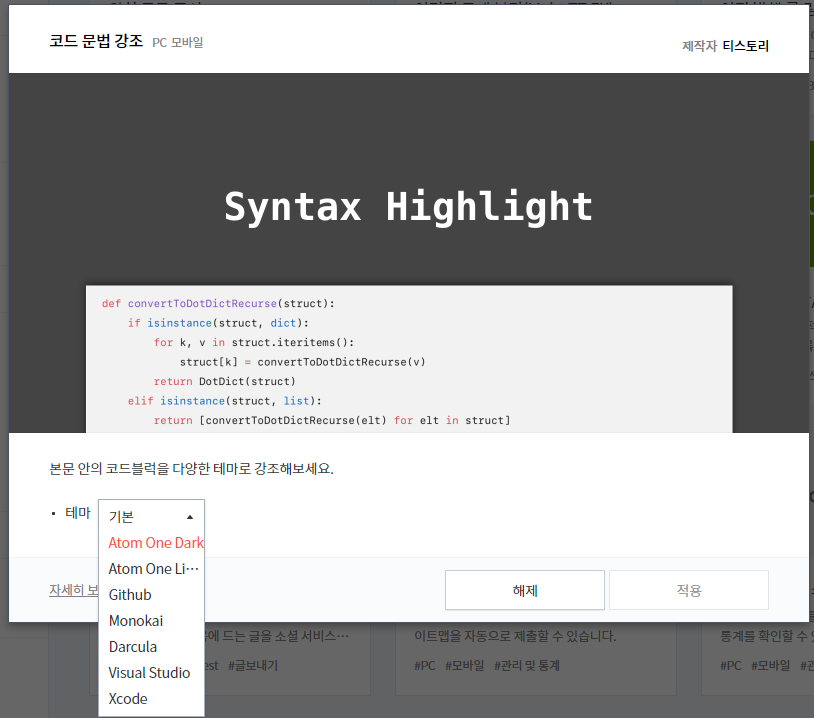
이렇게 티스토리의 플러그인을 이용해 코드블락 디자인을 변경할 수 있다. 하지만 이 디자인도 마음에 들지 않아 다른 방법을 찾아보았다.
2. 마크다운(markdown)사용
1) 티스토리 블로그 관리에 들어간다.
2) '꾸미기>스킨 편집' 선택
3) 'html 편집' 선택
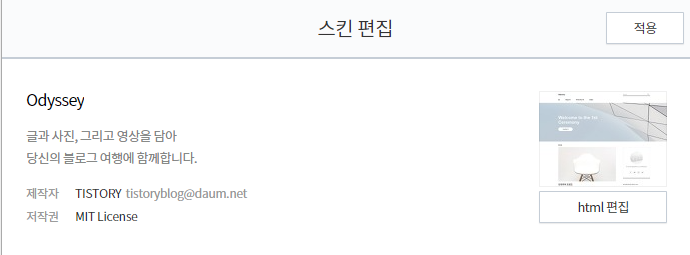
4) html의 <head></head> 사이에 아래 코드 추가
<link href="https://cdnjs.cloudflare.com/ajax/libs/github-markdown-css/3.0.1/github-markdown.css" rel="stylesheet">5) css의 맨 아랫부분에 아래 코드 추가
.markdown-body {
	box-sizing: border-box;
	min-width: 200px;
	max-width: 980px;
	margin: 0 auto;
	padding: 45px;
}
@media (max-width: 767px) {
	.markdown-body {
		padding: 15px;
	}
}
이렇게 markdown을 적용하는 방법도 있는데, markdown의 디자인 형태는 너무 다양하기 때문에 다른 글에서 다시 정리할 것이다.
<참고한 글>
티스토리 마크다운 문법으로 포스팅하는 방법
문제점 티스토리에서는 포스트를 작성할 때 마크다운 언어를 지원합니다. 하지만 마크다운 언어는 지원해도 스킨에서 사용하는 CSS로 인해 포스팅을 한 뒤 결과를 확인해보니 헤더가 인용문으
redthing.tistory.com
+) 마크다운(markdown)을 이용한 코드블럭 디자인 설명 추가
[tistory - markdown] 티스토리 마크다운을 이용한 코드블럭 디자인
이전 글에서 티스토리의 코드블럭 디자인 방법을 정리하면서 마크 다운을 이용해봤는데, 이번에는 좀 더 세부적으로 정리해보려고 한다. <이전 글 참고> [tistory - 코드블럭] 티스토리 코드블럭
coding-ga-ding.tistory.com
+) 코드블럭 회색배경 및 여백 해결
[tistory] 티스토리 코드블럭 회색배경 및 여백
이전에 티스토리 코드블럭 디자인을 수정한 적이 있는데, 회색 배경이 있는 것이 마음에 안 들었지만 나중에 해결하자 하고 내버려뒀었다. 이번에 그게 생각이 나서 회색 배경을 없애주는 작업
coding-ga-ding.tistory.com